重慶化工職業(yè)學(xué)院 聚焦生物化工產(chǎn)品技術(shù)研發(fā),培育新時(shí)代技能人才
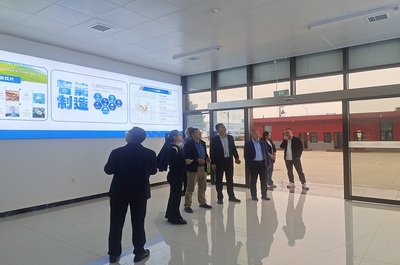
在科技飛速發(fā)展、產(chǎn)業(yè)不斷升級(jí)的今天,生物化工作為融合了現(xiàn)代生物技術(shù)與傳統(tǒng)化學(xué)工程的前沿交叉領(lǐng)域,正日益成為推動(dòng)醫(yī)藥、食品、能源、材料及環(huán)境保護(hù)等產(chǎn)業(yè)創(chuàng)新的關(guān)鍵引擎。重慶化工職業(yè)學(xué)院,依托深厚的化工行業(yè)背景與區(qū)域產(chǎn)業(yè)優(yōu)勢(shì),將生物化工產(chǎn)品技術(shù)研發(fā)作為其特色發(fā)展方向之一,積極構(gòu)建產(chǎn)學(xué)研用協(xié)同體系,致力于培養(yǎng)適應(yīng)新時(shí)代需求的高素質(zhì)技術(shù)技能人才,并為地方及行業(yè)的技術(shù)進(jìn)步與產(chǎn)業(yè)升級(jí)提供有力支撐。
一、 定位與優(yōu)勢(shì):服務(wù)區(qū)域經(jīng)濟(jì),對(duì)接產(chǎn)業(yè)需求
重慶作為中國(guó)西部重要的工業(yè)基地,在精細(xì)化工、生物醫(yī)藥、現(xiàn)代農(nóng)業(yè)等領(lǐng)域擁有堅(jiān)實(shí)的產(chǎn)業(yè)基礎(chǔ)與廣闊的市場(chǎng)前景。重慶化工職業(yè)學(xué)院敏銳把握這一趨勢(shì),其生物化工產(chǎn)品技術(shù)研發(fā)方向緊密圍繞重慶市及成渝地區(qū)雙城經(jīng)濟(jì)圈的產(chǎn)業(yè)發(fā)展規(guī)劃,重點(diǎn)聚焦于:
- 生物基化學(xué)品與材料:如生物發(fā)酵法制備有機(jī)酸、氨基酸、酶制劑,以及可降解生物塑料、生物纖維等環(huán)保材料的開(kāi)發(fā)。
- 生物醫(yī)藥中間體與活性物質(zhì):涉及天然產(chǎn)物提取、微生物轉(zhuǎn)化、酶催化合成等技術(shù)在醫(yī)藥原料、保健品及化妝品活性成分研發(fā)中的應(yīng)用。
- 食品生物技術(shù)與添加劑:包括功能性食品配料、益生菌制劑、食品用酶以及安全高效食品添加劑的生物制造技術(shù)。
- 環(huán)境生物技術(shù)與產(chǎn)品:針對(duì)廢水處理、有機(jī)廢棄物資源化利用等開(kāi)發(fā)專用微生物菌劑、生物絮凝劑等產(chǎn)品。
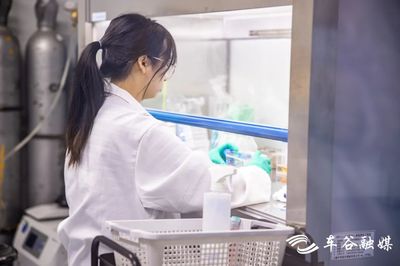
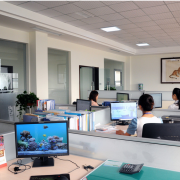
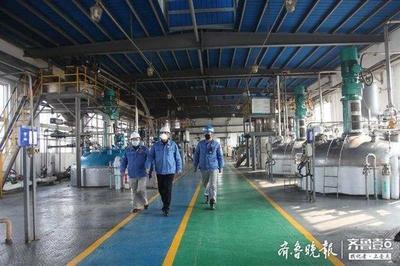
學(xué)院的優(yōu)勢(shì)在于,不僅擁有化學(xué)分析、微生物培養(yǎng)、發(fā)酵工程、分離純化等較為完備的實(shí)訓(xùn)與研發(fā)平臺(tái),更通過(guò)與本地多家生物化工、制藥企業(yè)建立深度校企合作,使研發(fā)課題直接來(lái)源于生產(chǎn)實(shí)際,確保了技術(shù)研發(fā)的針對(duì)性與應(yīng)用價(jià)值。
二、 人才培養(yǎng)模式:理論與實(shí)踐深度融合
學(xué)院在“生物化工產(chǎn)品技術(shù)”相關(guān)專業(yè)(如應(yīng)用化工技術(shù)、藥品生產(chǎn)技術(shù)、食品生物技術(shù)等)的人才培養(yǎng)中,將研發(fā)能力的熏陶與訓(xùn)練貫穿始終。
- 課程體系:構(gòu)建了以“基礎(chǔ)化學(xué)+生物技術(shù)+化工單元操作”為核心,以“產(chǎn)品研發(fā)流程、工藝優(yōu)化、質(zhì)量檢測(cè)”為拓展的課程模塊。開(kāi)設(shè)《生物化工工藝學(xué)》、《發(fā)酵工程》、《生化分離技術(shù)》、《化工產(chǎn)品開(kāi)發(fā)與設(shè)計(jì)》等核心課程,強(qiáng)調(diào)知識(shí)的綜合運(yùn)用。
- 實(shí)踐教學(xué):依托校內(nèi)的生物化工實(shí)訓(xùn)中心、分析檢測(cè)中心以及校企共建的研發(fā)基地,學(xué)生從大二開(kāi)始便進(jìn)入“項(xiàng)目化”學(xué)習(xí)階段。在教師與企業(yè)工程師的共同指導(dǎo)下,參與從文獻(xiàn)調(diào)研、方案設(shè)計(jì)、小試實(shí)驗(yàn)到中試放大的完整研發(fā)流程片段,錘煉解決復(fù)雜工程問(wèn)題的能力。
- 師資隊(duì)伍:擁有一支兼具扎實(shí)理論功底和豐富實(shí)踐經(jīng)驗(yàn)的雙師型教師團(tuán)隊(duì)。許多教師持有行業(yè)資格證書(shū),并主持或參與企業(yè)橫向課題,能將最新的行業(yè)動(dòng)態(tài)、技術(shù)難題和解決方案帶入課堂與實(shí)驗(yàn)室。
三、 研發(fā)實(shí)踐與成果轉(zhuǎn)化:推動(dòng)技術(shù)創(chuàng)新
學(xué)院的生物化工產(chǎn)品技術(shù)研發(fā)活動(dòng)主要體現(xiàn)為三個(gè)層面:
- 教學(xué)性研發(fā):服務(wù)于教學(xué),設(shè)計(jì)一系列貼近生產(chǎn)實(shí)際的綜合性、設(shè)計(jì)性實(shí)驗(yàn)項(xiàng)目,如“固定化酵母細(xì)胞生產(chǎn)乙醇的工藝優(yōu)化”、“從植物殘?jiān)刑崛」z的工藝研究”等,培養(yǎng)學(xué)生初步的研發(fā)思維與操作技能。
- 應(yīng)用性研發(fā):針對(duì)合作企業(yè)提出的具體技術(shù)需求,如提高某氨基酸發(fā)酵產(chǎn)率、優(yōu)化酶制劑提取工藝、開(kāi)發(fā)新型生物防腐劑等,組織師生團(tuán)隊(duì)開(kāi)展聯(lián)合攻關(guān)。這類研發(fā)直接面向工藝改進(jìn)與降本增效。
- 創(chuàng)新性探索:鼓勵(lì)師生在生物催化、代謝工程、綠色合成等前沿領(lǐng)域進(jìn)行探索性研究,積極申報(bào)市級(jí)、校級(jí)科研項(xiàng)目,發(fā)表學(xué)術(shù)論文,申請(qǐng)專利,積累原始創(chuàng)新潛力。
學(xué)院積極搭建成果轉(zhuǎn)化橋梁,通過(guò)技術(shù)轉(zhuǎn)讓、工藝包輸出、為企業(yè)提供定制化技術(shù)培訓(xùn)與檢測(cè)服務(wù)等方式,使研發(fā)成果能夠快速在生產(chǎn)線得到驗(yàn)證和應(yīng)用,創(chuàng)造了實(shí)實(shí)在在的經(jīng)濟(jì)與社會(huì)效益。
四、 未來(lái)展望:深化融合,賦能產(chǎn)業(yè)升級(jí)
面向重慶化工職業(yè)學(xué)院在生物化工產(chǎn)品技術(shù)研發(fā)領(lǐng)域?qū)⒗^續(xù)深化以下工作:
- 平臺(tái)升級(jí):計(jì)劃進(jìn)一步投入建設(shè)智能化發(fā)酵中試平臺(tái)、高通量篩選平臺(tái)及生物信息學(xué)分析設(shè)施,提升研發(fā)的精度與效率。
- 協(xié)同創(chuàng)新:強(qiáng)化與本科院校、科研院所以及龍頭企業(yè)的“政產(chǎn)學(xué)研用”協(xié)同創(chuàng)新聯(lián)盟,共同承擔(dān)更高級(jí)別的研發(fā)項(xiàng)目,突破關(guān)鍵共性技術(shù)。
- 聚焦綠色與智能:將研發(fā)重點(diǎn)更多地向綠色生物制造、過(guò)程強(qiáng)化與智能化控制方向傾斜,積極響應(yīng)國(guó)家“雙碳”目標(biāo)與制造業(yè)智能化轉(zhuǎn)型戰(zhàn)略。
- 國(guó)際視野:關(guān)注全球生物化工技術(shù)發(fā)展趨勢(shì),適時(shí)引入國(guó)際先進(jìn)課程與認(rèn)證標(biāo)準(zhǔn),培養(yǎng)具有國(guó)際競(jìng)爭(zhēng)力的技術(shù)技能人才。
###
重慶化工職業(yè)學(xué)院立足自身定位,將生物化工產(chǎn)品技術(shù)研發(fā)作為連接教育鏈、人才鏈與產(chǎn)業(yè)鏈、創(chuàng)新鏈的重要樞紐。通過(guò)持續(xù)深化產(chǎn)教融合、科教融匯,學(xué)院不僅為莘莘學(xué)子鋪就了通往生物化工這一朝陽(yáng)產(chǎn)業(yè)的技能成才之路,更以其務(wù)實(shí)、高效的研發(fā)活動(dòng),為服務(wù)區(qū)域經(jīng)濟(jì)高質(zhì)量發(fā)展、推動(dòng)中國(guó)生物化工產(chǎn)業(yè)向價(jià)值鏈高端攀升貢獻(xiàn)著不可或缺的“高職力量”。
如若轉(zhuǎn)載,請(qǐng)注明出處:http://www.udrb.cn/product/60.html
更新時(shí)間:2026-03-23 04:42:21